Domain wasserabsorber.de kaufen?
Wir ziehen mit dem Projekt
wasserabsorber.de um.
Sind Sie am Kauf der Domain
wasserabsorber.de interessiert?
domain@kv-gmbh.de · 0541-91531010
Domain wasserabsorber.de kaufen?
Wie öffnet man die Datenträgerverwaltung?
Um die Datenträgerverwaltung zu öffnen, klicken Sie mit der rechten Maustaste auf das Windows-Symbol in der Taskleiste und wählen Sie "Datenträgerverwaltung" aus dem Kontextmenü. Alternativ können Sie auch die Tastenkombination "Windows + X" drücken und dann die Datenträgerverwaltung auswählen. Eine weitere Möglichkeit besteht darin, "Datenträgerverwaltung" in das Suchfeld des Startmenüs einzugeben und das entsprechende Suchergebnis auszuwählen. Sobald die Datenträgerverwaltung geöffnet ist, können Sie Ihre Festplatten, Partitionen und Laufwerke verwalten, formatieren und konfigurieren. **
Wo findet man die Datenträgerverwaltung?
Die Datenträgerverwaltung ist ein Tool, das in Windows-Betriebssystemen zur Verwaltung von Festplatten, Partitionen und Laufwerken verwendet wird. Um die Datenträgerverwaltung zu öffnen, kann man entweder nach "Datenträgerverwaltung" im Startmenü suchen oder die Tastenkombination "Windows + X" drücken und dann die Option "Datenträgerverwaltung" auswählen. Alternativ kann man auch mit der rechten Maustaste auf "Dieser PC" klicken, dann auf "Verwalten" und schließlich auf "Datenträgerverwaltung" zugreifen. In der Datenträgerverwaltung können verschiedene Aktionen wie das Erstellen, Löschen, Formatieren oder Verwalten von Partitionen durchgeführt werden. **

Ähnliche Suchbegriffe für Datenträgerverwaltung
Top-Angebote
Produkte zum Begriff Datenträgerverwaltung:
-
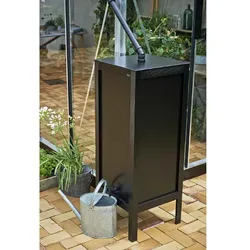
Juliana Wasserspeicher für GewächshäuserDer Juliana Wasserspeicher kann leicht zum Gewächshaus angebaut werden und sammelt laufend das Wasser der Regenrinne. Mit dem kleinen Wasserhahn an der Seite des Speichers können Sie leicht ihre Gießkanne mit dem kalkfreien Wasser befüllen. ..509,00 €*Versand: 12,90 €Sichere Weiterleitung zum Anbieter
-
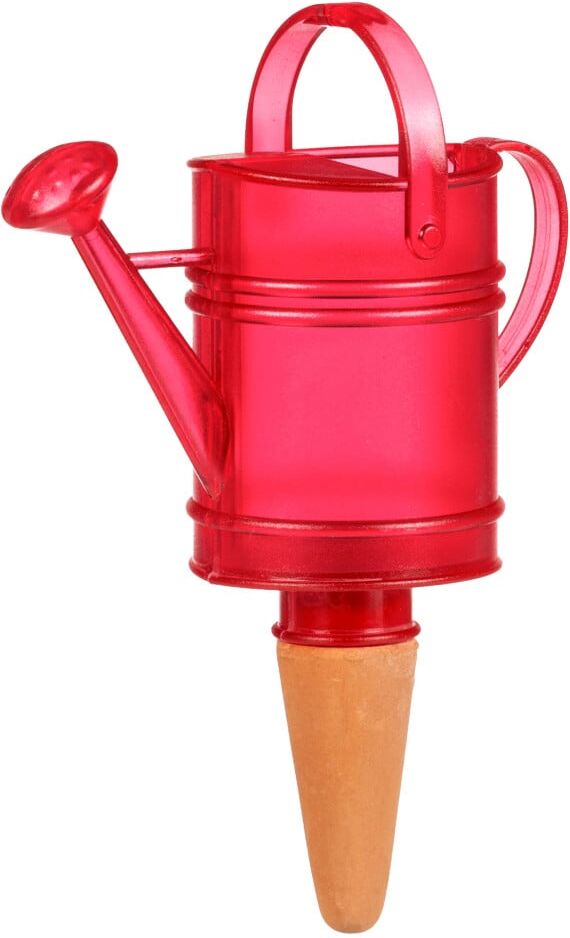
Scheurich Wasserspeicher 110 mlScheurich Wasserspeicher 110 ml Produktnummer: 0692100844 Wasserspeicher zur zusätzlichen Bewässerung deiner Pflanzen in deinem Wohn- und Außenbereich Anwendungsbereich: geeignet für Innen und Außen Düsen: Wasserdurchlässiger Tonkegel Füllmenge: 110 ml Material Gehäuse: Kunststoff mit Tonkegel Material Spritzrohr: Kunststoff Einfache Handhabung:1. Pflanze wie gewohnt gießen 2. Wasserspeicher in die feuchte Erde stecken 3. Wasserspeicher mit Gießwasser füllen Herstellerinformationen: Scheurich GmbH & Co. KG Gottlieb-Wagner-Str. 2 63924 Kleinheubach/Main, DEUTSCHLAND eMail: info@scheurich-group.de Herstellernr. 643637,29 €*Versand: 4,99 €Sichere Weiterleitung zum Anbieter
-
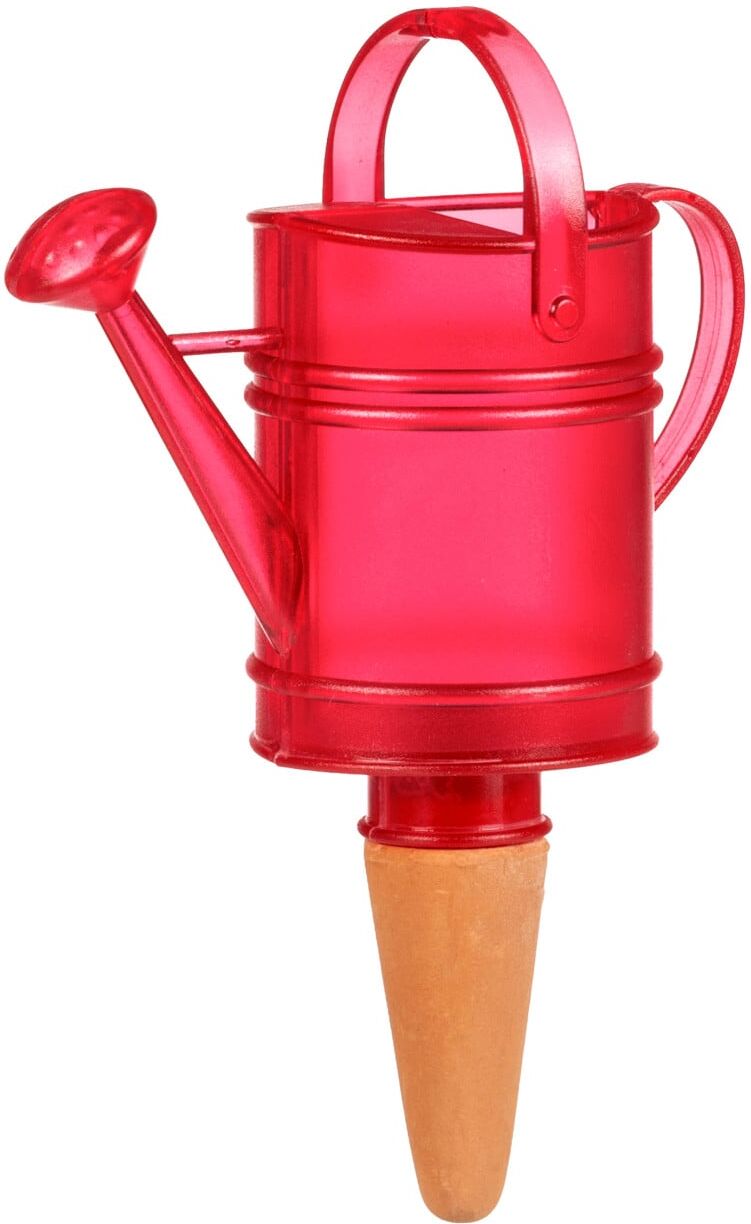
Scheurich Wasserspeicher 240 mlScheurich Wasserspeicher 240 ml Produktnummer: 0692100843 Wasserspeicher zur zusätzlichen Bewässerung deiner Pflanzen in deinem Wohn- und Außenbereich Anwendungsbereich: geeignet für Innen und Außen Düsen: Wasserdurchlässiger Tonkegel Füllmenge: 240 ml Material Gehäuse: Kunststoff mit Tonkegel Material Spritzrohr: Kunststoff Einfache Handhabung:1. Pflanze wie gewohnt gießen 2. Wasserspeicher in die feuchte Erde stecken 3. Wasserspeicher mit Gießwasser füllen Herstellerinformationen: Scheurich GmbH & Co. KG Gottlieb-Wagner-Str. 2 63924 Kleinheubach/Main, DEUTSCHLAND eMail: info@scheurich-group.de Herstellernr. 657929,49 €*Versand: 4,99 €Sichere Weiterleitung zum Anbieter
-
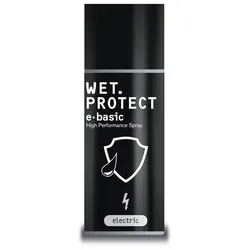
Cimco Feuchtigkeitsschutz WET-PROTECT 151140 e-basic 50mlWet Protecz e-basic schützt vor nässe- und feuchtigkeitsbedingtem Kurzschluss, Ausfall und Korrosion, unterwandert die Feuchtigkeit und bildet da einen dauerhaften Schutzfilm, erhält Leitfähigkeit und erhöht die Lebensdauer der behandelten Teile, kann vorbeugend oder direkt Nässeeinwirkung zur Reparatur eingesetzt werden 50 ml19,22 €*Versand: 8,50 €Sichere Weiterleitung zum Anbieter

-
Wie komme ich in die Datenträgerverwaltung?
Um in die Datenträgerverwaltung zu gelangen, musst du zuerst das Startmenü öffnen. Klicke dann mit der rechten Maustaste auf "Computer" oder "Dieser PC" und wähle die Option "Verwalten" aus. In dem sich öffnenden Fenster findest du die Datenträgerverwaltung unter dem Punkt "Speicher". Alternativ kannst du auch die Tastenkombination Windows + R drücken, "diskmgmt.msc" eingeben und auf "OK" klicken, um direkt zur Datenträgerverwaltung zu gelangen. Von dort aus kannst du deine Festplatten verwalten, Partitionen erstellen, löschen oder formatieren sowie andere Aufgaben im Zusammenhang mit Speichergeräten durchführen. **
-
Warum ist die Datenträgerverwaltung aus Sicherheitsgründen blockiert?
Die Datenträgerverwaltung kann aus Sicherheitsgründen blockiert sein, um unbefugte Änderungen an den Festplatten oder anderen Speichermedien zu verhindern. Dies kann verhindern, dass Benutzer versehentlich wichtige Daten löschen oder beschädigen. Darüber hinaus kann es dazu dienen, die Integrität des Systems zu schützen, indem verhindert wird, dass Malware oder andere schädliche Programme auf die Festplatten zugreifen oder diese manipulieren. **
-
Ist die Blockade der Datenträgerverwaltung ein Virus?
Nein, die Blockade der Datenträgerverwaltung ist in der Regel kein Virus. Es kann verschiedene Gründe dafür geben, dass die Datenträgerverwaltung blockiert ist, wie zum Beispiel fehlerhafte Treiber, Konflikte mit anderen Programmen oder administrative Einschränkungen. Es ist ratsam, das Problem genauer zu untersuchen, um die genaue Ursache zu ermitteln und entsprechende Maßnahmen zu ergreifen. **
-
Wo befindet sich die Datenträgerverwaltung bei Windows XP?
Die Datenträgerverwaltung in Windows XP befindet sich im Startmenü unter "Systemsteuerung" und dann unter "Verwaltung". Dort kann man auf die Datenträgerverwaltung zugreifen, um Festplatten zu partitionieren, formatieren oder andere Aufgaben im Zusammenhang mit der Verwaltung von Datenträgern durchzuführen. **
Warum wird die SSD nicht in der Datenträgerverwaltung angezeigt?
Es gibt mehrere mögliche Gründe, warum eine SSD nicht in der Datenträgerverwaltung angezeigt wird. Es könnte sein, dass die SSD nicht richtig angeschlossen ist oder dass sie nicht korrekt erkannt wird. Es ist auch möglich, dass die SSD nicht initialisiert oder formatiert wurde, was dazu führen würde, dass sie nicht angezeigt wird. Es könnte auch sein, dass die SSD defekt ist und ausgetauscht werden muss. **
Warum wird die SSD in der Datenträgerverwaltung nicht angezeigt?
Es gibt mehrere mögliche Gründe, warum eine SSD in der Datenträgerverwaltung nicht angezeigt wird. Es könnte sein, dass die SSD nicht richtig angeschlossen ist oder dass sie defekt ist. Es ist auch möglich, dass die SSD nicht initialisiert oder formatiert wurde, was dazu führen würde, dass sie in der Datenträgerverwaltung nicht angezeigt wird. **
Top-Angebote
Produkte zum Begriff Datenträgerverwaltung:
-
Eltako WP50 FeuchtigkeitsschutzHochleistungsschutz vor Feuchtigkeit, Nässe und Korrosion. Dieser Wasserblockierer unterwandert jegliche Feuchtigkeit und Nässe vollständig. Er bildet einen mikrodünnen Schutzfilm mit extrem wasserabweisender Wirkung. Die elektrische Durchschlagsfestigkeit ist mit 200kV/mm extrem hoch. Durch die Salzwasserbeständigkeit eignet es sich nicht nur perfekt für den Einsatz im Winter, da es vor den Einflüssen von Streusalz schützt, sondern auch bei meeresnahen Anwendungen. Mit diesem Spray gemäß Bedienungsanleitung behandelte leitungslose Funktaster bleiben selbst auf der Wetterseite im Freien jahrelang elektrisch voll funktionsfähig.26,10 €*Versand: 5,95 €Sichere Weiterleitung zum Anbieter
-
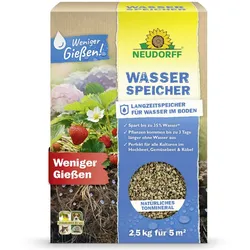
Neudorff Wasserspeicher - 2,5 kgDer Wasserspeicher aus natürlichem Tonmineral speichert Wasser langfristig im Boden für reiche Ernten und Blüten auch in heißen Sommern. Pflanzen kommen so bis zu 3 Tage länger ohne Wasser aus. Der Wasserspeicher besteht aus natürlichem Tonmineral, das Wasser wie ein Schwamm aufsaugt und so bis zu 35% mehr Wasser im Boden speichert. Dies versorgt die Pflanzen langfristig mit Wasser für eine reiche Ernte und Blüte, auch in heißen Sommern. Außerdem erholen sich die Pflanzen nach Trockenstress schneller. Durch diesen natürlichen Langzeit-Wasserspeicher kommen die Pflanzen bis zu 3 Tage länger ohne Wasser aus, wodurch sich die Gießabstände verlängern. Geeignet für alle Obst-, Gemüse-, Kräuter-, Zier- und Zimmerpflanzen im Hochbeet, Gemüsebeet und Kübel. Unbedenklich für Bienen, Haustiere und Igel. Anwendung Der Wasserspeicher ist für alle Gartenpflanzen geeignet. Die Ausbringung ist ganzjährig möglich. Bepflanzung von Kübel, Obstbäumen und Gehölzen 25-100 g (1-4 Esslöffel) Menge in das Pflanzloch geben, Pflanze einsetzen und gut wässern Hochbeet, Gemüsebeet 500 g/m2 (Bei flächiger Anwendung in den Folgejahren mit 100 g/m2 Verluste ausgleichen) In die oberste Bodenschicht einarbeiten Einmischung in der Erde ca. 60 g/Liter Erde Unter die Erde mischen und topfen wie gewohnt12,99 €*Versand: 4,90 €Sichere Weiterleitung zum Anbieter
-
Juliana Wasserspeicher für GewächshäuserDer Juliana Wasserspeicher kann leicht zum Gewächshaus angebaut werden und sammelt laufend das Wasser der Regenrinne. Mit dem kleinen Wasserhahn an der Seite des Speichers können Sie leicht ihre Gießkanne mit dem kalkfreien Wasser befüllen. ..509,00 €*Versand: 12,90 €Sichere Weiterleitung zum Anbieter
-
Scheurich Wasserspeicher 110 mlScheurich Wasserspeicher 110 ml Produktnummer: 0692100844 Wasserspeicher zur zusätzlichen Bewässerung deiner Pflanzen in deinem Wohn- und Außenbereich Anwendungsbereich: geeignet für Innen und Außen Düsen: Wasserdurchlässiger Tonkegel Füllmenge: 110 ml Material Gehäuse: Kunststoff mit Tonkegel Material Spritzrohr: Kunststoff Einfache Handhabung:1. Pflanze wie gewohnt gießen 2. Wasserspeicher in die feuchte Erde stecken 3. Wasserspeicher mit Gießwasser füllen Herstellerinformationen: Scheurich GmbH & Co. KG Gottlieb-Wagner-Str. 2 63924 Kleinheubach/Main, DEUTSCHLAND eMail: info@scheurich-group.de Herstellernr. 643637,29 €*Versand: 4,99 €Sichere Weiterleitung zum Anbieter
-
Wie öffnet man die Datenträgerverwaltung?
Um die Datenträgerverwaltung zu öffnen, klicken Sie mit der rechten Maustaste auf das Windows-Symbol in der Taskleiste und wählen Sie "Datenträgerverwaltung" aus dem Kontextmenü. Alternativ können Sie auch die Tastenkombination "Windows + X" drücken und dann die Datenträgerverwaltung auswählen. Eine weitere Möglichkeit besteht darin, "Datenträgerverwaltung" in das Suchfeld des Startmenüs einzugeben und das entsprechende Suchergebnis auszuwählen. Sobald die Datenträgerverwaltung geöffnet ist, können Sie Ihre Festplatten, Partitionen und Laufwerke verwalten, formatieren und konfigurieren. **
-
Wo findet man die Datenträgerverwaltung?
Die Datenträgerverwaltung ist ein Tool, das in Windows-Betriebssystemen zur Verwaltung von Festplatten, Partitionen und Laufwerken verwendet wird. Um die Datenträgerverwaltung zu öffnen, kann man entweder nach "Datenträgerverwaltung" im Startmenü suchen oder die Tastenkombination "Windows + X" drücken und dann die Option "Datenträgerverwaltung" auswählen. Alternativ kann man auch mit der rechten Maustaste auf "Dieser PC" klicken, dann auf "Verwalten" und schließlich auf "Datenträgerverwaltung" zugreifen. In der Datenträgerverwaltung können verschiedene Aktionen wie das Erstellen, Löschen, Formatieren oder Verwalten von Partitionen durchgeführt werden. **
-
Wie komme ich in die Datenträgerverwaltung?
Um in die Datenträgerverwaltung zu gelangen, musst du zuerst das Startmenü öffnen. Klicke dann mit der rechten Maustaste auf "Computer" oder "Dieser PC" und wähle die Option "Verwalten" aus. In dem sich öffnenden Fenster findest du die Datenträgerverwaltung unter dem Punkt "Speicher". Alternativ kannst du auch die Tastenkombination Windows + R drücken, "diskmgmt.msc" eingeben und auf "OK" klicken, um direkt zur Datenträgerverwaltung zu gelangen. Von dort aus kannst du deine Festplatten verwalten, Partitionen erstellen, löschen oder formatieren sowie andere Aufgaben im Zusammenhang mit Speichergeräten durchführen. **
-
Warum ist die Datenträgerverwaltung aus Sicherheitsgründen blockiert?
Die Datenträgerverwaltung kann aus Sicherheitsgründen blockiert sein, um unbefugte Änderungen an den Festplatten oder anderen Speichermedien zu verhindern. Dies kann verhindern, dass Benutzer versehentlich wichtige Daten löschen oder beschädigen. Darüber hinaus kann es dazu dienen, die Integrität des Systems zu schützen, indem verhindert wird, dass Malware oder andere schädliche Programme auf die Festplatten zugreifen oder diese manipulieren. **
Ähnliche Suchbegriffe für Datenträgerverwaltung
-
Scheurich Wasserspeicher 240 mlScheurich Wasserspeicher 240 ml Produktnummer: 0692100843 Wasserspeicher zur zusätzlichen Bewässerung deiner Pflanzen in deinem Wohn- und Außenbereich Anwendungsbereich: geeignet für Innen und Außen Düsen: Wasserdurchlässiger Tonkegel Füllmenge: 240 ml Material Gehäuse: Kunststoff mit Tonkegel Material Spritzrohr: Kunststoff Einfache Handhabung:1. Pflanze wie gewohnt gießen 2. Wasserspeicher in die feuchte Erde stecken 3. Wasserspeicher mit Gießwasser füllen Herstellerinformationen: Scheurich GmbH & Co. KG Gottlieb-Wagner-Str. 2 63924 Kleinheubach/Main, DEUTSCHLAND eMail: info@scheurich-group.de Herstellernr. 657929,49 €*Versand: 4,99 €Sichere Weiterleitung zum Anbieter
-
Cimco Feuchtigkeitsschutz WET-PROTECT 151140 e-basic 50mlWet Protecz e-basic schützt vor nässe- und feuchtigkeitsbedingtem Kurzschluss, Ausfall und Korrosion, unterwandert die Feuchtigkeit und bildet da einen dauerhaften Schutzfilm, erhält Leitfähigkeit und erhöht die Lebensdauer der behandelten Teile, kann vorbeugend oder direkt Nässeeinwirkung zur Reparatur eingesetzt werden 50 ml19,22 €*Versand: 8,50 €Sichere Weiterleitung zum Anbieter
-
Cimco Feuchtigkeitsschutz WET-PROTECT 151142 e-basic 200mlWet Protecz e-basic schützt vor nässe- und feuchtigkeitsbedingtem Kurzschluss, Ausfall und Korrosion, unterwandert die Feuchtigkeit und bildet da einen dauerhaften Schutzfilm, erhält Leitfähigkeit und erhöht die Lebensdauer der behandelten Teile, kann vorbeugend oder direkt Nässeeinwirkung zur Reparatur eingesetzt werden 200 ml31,90 €*Versand: 8,50 €Sichere Weiterleitung zum Anbieter
-
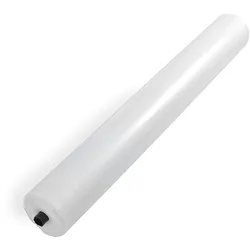
Mi-Heat Aquastop Folie Feuchtigkeitsschutz für Bodenaufbau 2 MeterAquastop-Folie – Zuverlässiger Feuchtigkeitsschutz für deinen Wohnwagen Mit der Aquastop-Folie schützt du den Bodenaufbau deines Wohnwagens zuverlässig vor Feuchtigkeit und sorgst dafür, dass deine Heizfolie dauerhaft sicher und effizient arbeitet. Die strapazierfähige Polyethylen-Folie lässt sich leicht verlegen, bietet einen hohen SD-Wert und ist ideal für den mobilen Einsatz geeignet. Details: Effektiver Feuchtigkeitsschutz für den gesamten Bodenaufbau Strapazierfähige Folie in Profi-Qualität Einfache Verlegung dank 2 m Bahnbreite Optimal kombinierbar mit Heizfolien Langlebiger Schutz durch hohen SD-Wert Technische Daten: Folienstärke: 120 µ (0,12 mm) Material: Polyethylen-Folie Farbe: Weiß/transparent Breite: 2 m Wärmedurchlasswiderstand: ~0,001 m²K/W SD-Wert: > 100 m Lieferumfang: 1x Aquastop-Folie für Wohnwagen15,90 €*Versand: 4,95 €Sichere Weiterleitung zum Anbieter
-
Ist die Blockade der Datenträgerverwaltung ein Virus?
Nein, die Blockade der Datenträgerverwaltung ist in der Regel kein Virus. Es kann verschiedene Gründe dafür geben, dass die Datenträgerverwaltung blockiert ist, wie zum Beispiel fehlerhafte Treiber, Konflikte mit anderen Programmen oder administrative Einschränkungen. Es ist ratsam, das Problem genauer zu untersuchen, um die genaue Ursache zu ermitteln und entsprechende Maßnahmen zu ergreifen. **
-
Wo befindet sich die Datenträgerverwaltung bei Windows XP?
Die Datenträgerverwaltung in Windows XP befindet sich im Startmenü unter "Systemsteuerung" und dann unter "Verwaltung". Dort kann man auf die Datenträgerverwaltung zugreifen, um Festplatten zu partitionieren, formatieren oder andere Aufgaben im Zusammenhang mit der Verwaltung von Datenträgern durchzuführen. **
-
Warum wird die SSD nicht in der Datenträgerverwaltung angezeigt?
Es gibt mehrere mögliche Gründe, warum eine SSD nicht in der Datenträgerverwaltung angezeigt wird. Es könnte sein, dass die SSD nicht richtig angeschlossen ist oder dass sie nicht korrekt erkannt wird. Es ist auch möglich, dass die SSD nicht initialisiert oder formatiert wurde, was dazu führen würde, dass sie nicht angezeigt wird. Es könnte auch sein, dass die SSD defekt ist und ausgetauscht werden muss. **
-
Warum wird die SSD in der Datenträgerverwaltung nicht angezeigt?
Es gibt mehrere mögliche Gründe, warum eine SSD in der Datenträgerverwaltung nicht angezeigt wird. Es könnte sein, dass die SSD nicht richtig angeschlossen ist oder dass sie defekt ist. Es ist auch möglich, dass die SSD nicht initialisiert oder formatiert wurde, was dazu führen würde, dass sie in der Datenträgerverwaltung nicht angezeigt wird. **
* Alle Preise verstehen sich inklusive der gesetzlichen Mehrwertsteuer und ggf. zuzüglich Versandkosten. Die Angebotsinformationen basieren auf den Angaben des jeweiligen Shops und werden über automatisierte Prozesse aktualisiert. Eine Aktualisierung in Echtzeit findet nicht statt, so dass es im Einzelfall zu Abweichungen kommen kann. ** Hinweis: Teile dieses Inhalts wurden von KI erstellt.